|
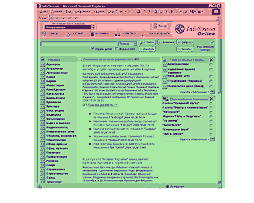
На екранах інтерфейсу системи можна виділити дві області:
Верхня (основне "Меню системи");
Робоча (відображення результатів роботи системи).
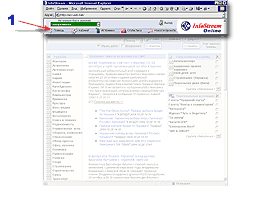
1. Меню системи InfoStream Online
Меню системи є постійним і розташовується на всіх екранах інтерфейсу.
У меню системи містяться такі можливості для користувача:
Вибір бази даних
Користувач одночасно може працювати (переглядати та здійснювати пошук повідомлень) лише з однією з баз даних, підключених до системи.
До системи підключені такі бази даних:
оперативна;
ретроспективна;
англомовна;
англомовна/ретроспективна;
таблична.
Вибір активної бази даних здійснюється за допомогою селектора.
Кожна база даних, підключена до системи, передбачає свій вигляд "Основного екрана" роботи з нею.
Так,
на основному екрані "Оперативної" бази даних розташовується:
1) Меню системи;
2) Форма введення пошукового запиту;
3) Перелік рубрик;
4) Перелік основних сюжетів з українських ЗМІ;
5) Перелік персональних інформаційних каналів користувача системи;
6) Перелік джерел, виділених користувачем як персональні.
На основному екрані "Ретроспективної" бази даних розташовується:
1) Меню системи;
2) Форма введення пошукового запиту;
3) Календар вибору інтервалу дат для пошуку документів;
На основному екрані "Англомовної" бази даних розташовується:
1) Меню системи;
2) Форма введення пошукового запиту;
3) Перелік рубрик;
4) Перелік основних сюжетів із зарубіжних ЗМІ про Україну.
На основному екрані "Ретроспективної/Англомовної" бази даних розташовується:
1) Меню системи;
2) Форма введення пошукового запиту;
3) Календар вибору інтервалу дат для пошуку документів.
На основному екрані "Табличної" бази даних розташовується:
1) Меню системи;
2) Форма введення пошукового запиту;
3) Рубрики бази даних.
Довідка
Тут міститься опис системи, інтерфейсу користувача, методичний посібник із використання технології InfoStream ®, опис мови запитів, приклади складних запитів.
Особистий кабінет
Тут користувач має можливість:
змінити налаштування системи,
налаштувати користувацький інтерфейс,
переглянути персональну статистику роботи в системі.
Джерела
Каталог-перелік джерел, підключених до системи. Користувач має можливість об'єднати окремі джерела в групу "Персональні". Каталог дозволяє також відстежувати активність джерел.
Статистика надходжень
Надає статистику надходжень повідомлень до бази даних системи.
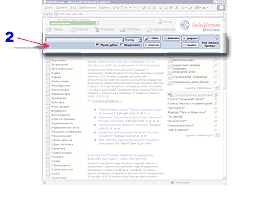
2. Форма введення пошукового запиту
Форма пошуку дозволяє вводити, редагувати, зберігати пошукові запити, таким чином конфігуруючи інформаційний канал, що організується за допомогою системи. Спеціальними можливостями системи є автоматичне формування "Дайджестів електронної преси" та "Сюжетів".
Як інформаційно-пошукова система (ІПС) в InfoStream Online використовується ІПС InfoReS®. Морфологію мови запитів див. Докладніше про мову запитів.
Пошукова форма надає можливість указання критеріїв запиту (враховувати / не враховувати).
Критерії запиту:
- пошукові терміни;
- логічні оператори;
- морфологія мови (враховувати / не враховувати);
- дубльовані повідомлення ( показувати / не показувати);
- період дат повідомлення.
Крім цього, до критеріїв запиту належать терміни та операнди з "Інформаційного портрета запиту"
(див. опис екрана "Результати пошуку (перегляд каналу)").
У будь-який момент, щойно результати обробки пошукового запиту системою задовольнять вимоги користувача, запит може бути збережено для подальшого багаторазового звернення до нього. Таким чином до системи додається новий (або зберігаються нові налаштування вже наявного) персональний інформаційний канал.
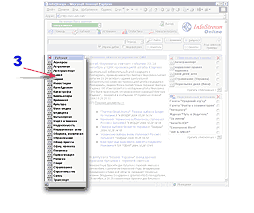
3. Перелік рубрик
Рубрикатор бази даних і "Огляд основних сюжетів" за рубрикою . кнопка "(·)".
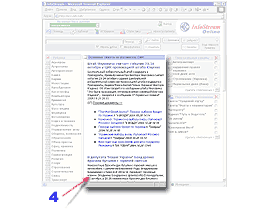
4. Перелік основних сюжетів з українських ЗМІ.
На основному екрані системи представлено перелік найпопулярніших сюжетів з українських ЗМІ на поточний момент.
Клікнувши на посиланні "Схожі документи", можна переглянути всі повідомлення, що зберігаються в базі даних і належать до даного сюжету.
Переглянути повідомлення можна, клікнувши на його заголовку.
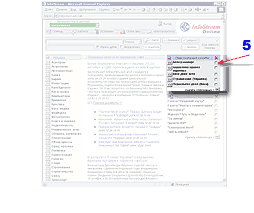
5. Перелік персональних інформаційних каналів користувача системи
Персональні інформаційні канали, організовані користувачем, наводяться в "Переліку каналів". У переліку указується:
- "Огляд основних сюжетів" для персонального каналу . кнопка "(·)";
- назва каналу;
Управління організованими каналами:
- перегляд персонального каналу;
- перегляд "Огляду основних сюжетів";
- видалення персонального каналу здійснюється безпосередньо з "Переліку каналів".
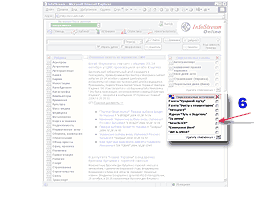
6. Перелік джерел, виділених користувачем як персональні
У "Переліку персональних джерел" наводиться:
- назва джерела.
Управління "персональними джерелами":
- перегляд повідомлень із "персонального" джерела;
- видалення джерела з переліку "персональних" здійснюється безпосередньо з "Переліку персональних джерел".
Додавання джерел до "Персональних" відбувається з каталогу-переліку джерел системи ( див. опис екрана "Джерела").
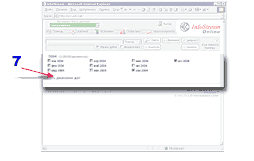
7. Календар вибору інтервалу дат для пошуку документів
Інтервал дат документів для пошуку в ретроспективній базі даних можна указати, позначивши прапорці відповідних місяців року.
Інтервал у цілий рік можна вибрати, клікнувши по номеру року. Також можна використовувати максимальний інтервал для пошуку (клікнувши "Увесь діапазон дат"). В останньому випадку час обробки пошукового запиту системою може значно збільшитися.
|